


Содержание
Коротко о главном
- Проверяйте сами экспортированные файлы, которые получит изготовитель, а не только исходный проект в CAD.
- Одинаковое имя, слово final и более поздняя дата не подтверждают согласование версии.
- Открывающаяся 3D-модель ещё не означает, что переданы все требования к изделию.
- При расхождении чертежа и модели нужен согласованный ответ ответственного за документацию; молча выбирать один файл нельзя.
Для предварительного расчёта можно обратиться с эскизом или неполными данными, явно обозначив неизвестное. Для запуска изготовления нужен согласованный набор требований. PDF и STEP не обязательны одновременно для каждого заказа: состав комплекта и роль документов определяют для конкретной работы.
Сначала — перечень файлов
Укажите обозначение изделия, назначение отправки — расчёт, обсуждение или изготовление — и контакт для уточнений. Короткий перечень помогает получателю отличить действующие документы от справочных и прежних.
Для каждого файла запишите точное имя, обозначение документа или модели, редакцию и назначение. У сборки проверьте состав и связанные версии деталей. Редакции разных документов не обязаны иметь одну букву: важно их согласованное соответствие.
Например, имя DET-01_rev-B.pdf помогает различать файлы, но само по себе не подтверждает согласование документа. Состояние «для обсуждения» или «согласовано для изготовления» фиксируют отдельно в принятом порядке.
Что искать в каждом файле
| Файл | Что проверить | Чего недостаточно |
|---|---|---|
| PDF чертежа | Все нужные листы, обозначение и редакцию, читаемость размеров, символов и технических требований. | Одного скриншота или первого листа многостраничного документа. |
| STEP модели | Нужное исполнение, геометрию, состав сборки, единицы и контрольные признаки; требуемые данные PMI, если процесс на них опирается. | Факта открытия и внешнего сходства модели. |
| Спецификация, ТЗ, перечень файлов | Состав, материалы, количество, связанные редакции, требования приёмки и согласованную роль каждого документа. | Фразы «сделать как обычно» при отсутствии нужных требований. |
PMI — сведения об изделии и его изготовлении, например размеры и геометрические допуски, связанные с моделью. STEP, в том числе AP242, может передавать такие сведения, но их наличие и качество зависят от исходных данных, настроек экспорта и импорта. Видимая надпись и машиночитаемое требование — не одно и то же.
Не утверждайте ни «STEP содержит только форму», ни «в STEP точно есть всё». Проверяйте конкретный файл и нужные требования в системе получателя. Состав и приоритет документов согласуют для заказа; общее правило «PDF всегда главнее» здесь не действует.
Открыть, измерить, сопоставить
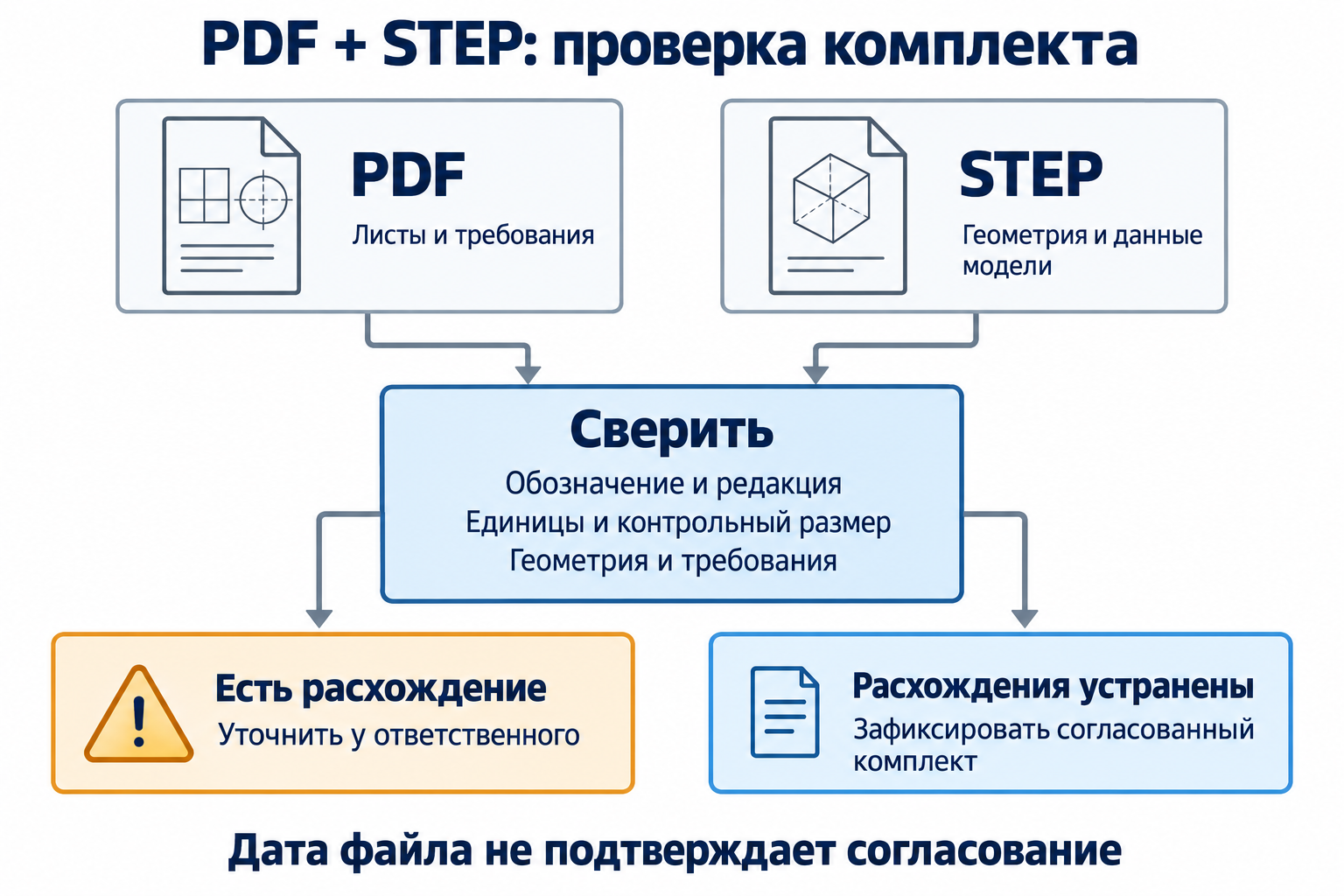
- Откройте готовый PDF. Сверьте число и состав листов, основные надписи, символы и отсутствие обрезанных требований. В CAD при экспорте можно выбрать только часть листов.
- Повторно откройте передаваемый STEP. Проверьте ожидаемые детали, отверстия, полости и другие важные элементы. Прочитайте предупреждения импорта: файл может открыться даже с ошибками.
- Сверьте единицы и известный размер. Измерьте в модели заданный на чертеже габарит между соответствующими элементами. Проверка одного размера помогает обнаружить грубую ошибку масштаба, но не доказывает совпадения всей геометрии.
- Сравните документы. Проверьте выбранное исполнение, состав сборки и ключевые сопряжения. При геометрическом сравнении и проверке переноса PMI зафиксируйте, какие элементы и требования проверены.
- Запишите расхождения. Укажите точный файл, лист, вид или элемент модели и что не совпало. Передайте вопрос ответственному за документацию до использования спорного требования в изготовлении.
Не восстанавливайте отсутствующий размер линейкой по скриншоту или распечатке «вписать в лист». Не масштабируйте и не исправляйте чужую модель наугад. Автоматическое «лечение» геометрии при импорте тоже требует проверки результата.
Как разбирать расхождения
Учебный пример: в PDF редакции B показаны два отверстия, а в STEP редакции A — одно. Из этого нельзя заключить, что надо автоматически добавить второе отверстие: сначала выясняют, какой комплект действительно согласован.
| Наблюдение | Что уточнить | Чего не делать |
|---|---|---|
| PDF и модель отличаются | Нужное исполнение, согласованные редакции и исправленный комплект у ответственного. | Выбирать файл по дате или править геометрию без согласования. |
| Файл открылся, но часть элементов или требований отсутствует | Исходную комплектность, настройки экспорта/импорта, предупреждения и полноту PMI. | Считать отсутствие надписи отменой требования. |
| Контрольный размер не совпал | Единицы, исполнение, выбранные точки измерения и исходную геометрию. | Умножать всю модель на предполагаемый коэффициент. |
| Получена новая версия после согласования | Что заменено, на какие детали и операции влияет изменение, какой комплект теперь действует. | Смешивать новые и старые файлы без сверки состава. |
Что зафиксировать перед изготовлением
| Пункт | Содержание |
|---|---|
| Изделие и объём | Обозначение, наименование, исполнение, количество; для сборки — состав. |
| Точный комплект | Перечень файлов с редакциями и назначением, связанные документы, согласованный приоритет при необходимости. |
| Решённые вопросы | Ответы по выявленным противоречиям, недостающим требованиям и согласованным заменам. |
| Статус | Для чего передан комплект, кто и когда подтвердил его применение; способ согласования по принятому порядку. |
| Изменения | Какие файлы заменены, что изменено и кто должен подтвердить получение новой редакции. |
Сохраните согласованный комплект отдельно от черновиков. Подтверждение получения файлов и подтверждение запуска по ним — разные действия. Перед повторным заказом назовите прежний заказ и точный комплект, подтвердите требуемое исполнение и количество; формулировки «как в прошлый раз» недостаточно.
Если изменение пришло после начала работ, отдельно согласуйте его применение к уже изготовленным деталям и незавершённым операциям. Новое письмо само по себе не подтверждает, что прежняя версия снята с работы.
В разделе «Изготовление по чертежам и ТЗ» описаны виды работ. Для расчёта передайте подготовленные материалы через заявку на изготовление. Форматы файлов согласуйте с получателем.
Вопросы и ответы
Можно обратиться без готового STEP?
Да, для предварительного обсуждения можно передать имеющиеся данные и обозначить пробелы. Необходимый состав документации уточняют для конкретной детали и этапа заказа.
STEP — это всегда только геометрия?
Нет. Он может содержать дополнительные сведения, в том числе PMI. Но наличие расширения .step или .stp не гарантирует переноса всех размеров, допусков и материалов: проверяют конкретный экспорт и его чтение.
Какой файл главнее: PDF или модель?
Тот, которому назначена соответствующая роль в согласованной документации заказа. Универсальный приоритет по расширению отсутствует. Если обнаружено противоречие, его уточняют у ответственного, а не решают молча.
Достаточно проверить один габарит?
Это полезная проверка масштаба, но не полная проверка модели. Дополнительно сверяют геометрию, исполнение, состав и требуемые сведения, учитывают ошибки импорта.
Можно отправить только изменённый файл?
Если принятый порядок допускает такую передачу, явно укажите заменяемую редакцию и состав действующего комплекта. Проверьте связанные документы и получите подтверждение применения изменения.
Источники
Руководства ниже описывают возможности и ограничения конкретных программ. Состав комплекта и порядок его согласования определяют по документации заказа.
- Autodesk Fusion: экспорт PDF — выбор всех или отдельных листов и просмотр результата.
- PTC Creo: настройки экспорта STEP — протокол, геометрия, состав и аннотации.
- NIST: STEP File Analyzer and Viewer — графические и семантические PMI, проверочные свойства обмена.
- Autodesk Vault: редакции документов — различие версий, редакций и согласованных комплектов.